

Anleitung · für die Kämmerei
Haushaltszahlen in einem Schritt einpflegen
Statt Hunderte Zahlen einzeln einzutippen: Claude liest Ihren Haushaltsplan, schreibt alle Zahlen mit Seitenangabe in eine Datei – und Sie prüfen und übernehmen sie im Redaktionsbereich mit wenigen Klicks.
Das brauchen Sie:
- Ihr Haushaltsportal (eingerichtet nach der ersten Anleitung) und ein Konto im Redaktionsbereich
- das Paket von Haushaltsdialog auf Ihrem Arbeitsplatzrechner (das ZIP aus dem Einrichtungsbegleiter, entpackt)
- Ihre Unterlagen als PDF: Haushaltsplan, Finanzstatusbericht, Liste der Konsolidierungsmaßnahmen
- Claude – zum Beispiel die Claude-Desktop-App mit Zugriff auf einen Ordner (Claude Code)
Erst üben? Im Paket liegen unter docs/beispiele/ drei erfundene Unterlagen der „Stadt Musterstadt“.
Sie können sie auch hier ansehen: Haushaltsplan ·
Finanzstatusbericht ·
Maßnahmenliste. Alle Bilder dieser Anleitung stammen aus einem echten Durchlauf mit genau diesen Unterlagen.
- 1 Unterlagen
- 2 Claude beauftragen
- 3 Prüftabelle lesen
- 4 Einfügen
- 5 Prüfen
- 6 Übernehmen
- 7 Feinschliff
- Ohne KI
1 Unterlagen in den Ordner legen
2 MinutenÖffnen Sie das entpackte Paket auf Ihrem Rechner. Darin gibt es einen Ordner unterlagen.
Kopieren Sie Ihre PDFs hinein – so, wie Sie sie vom Fachbereich oder aus dem Ratsinformationssystem haben.
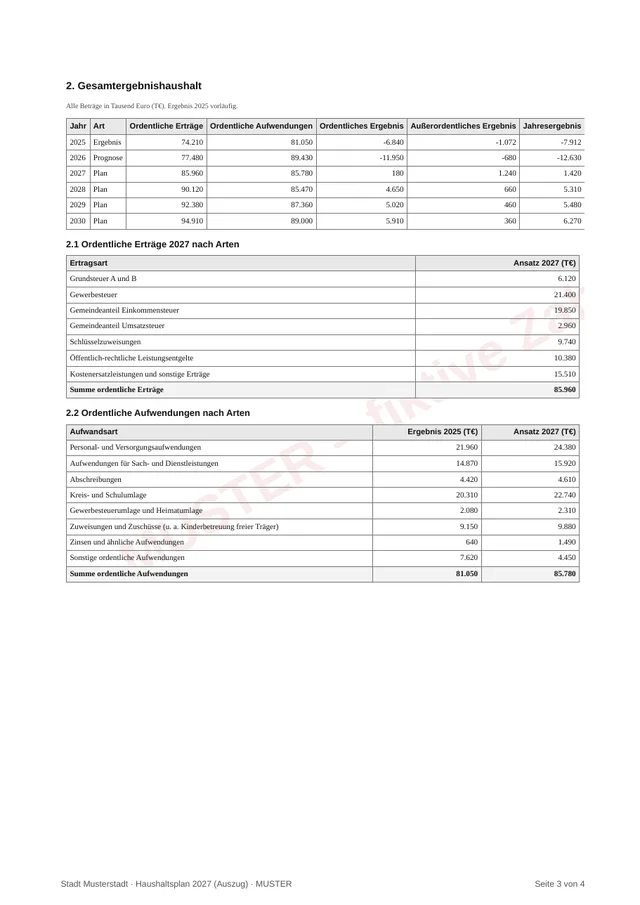
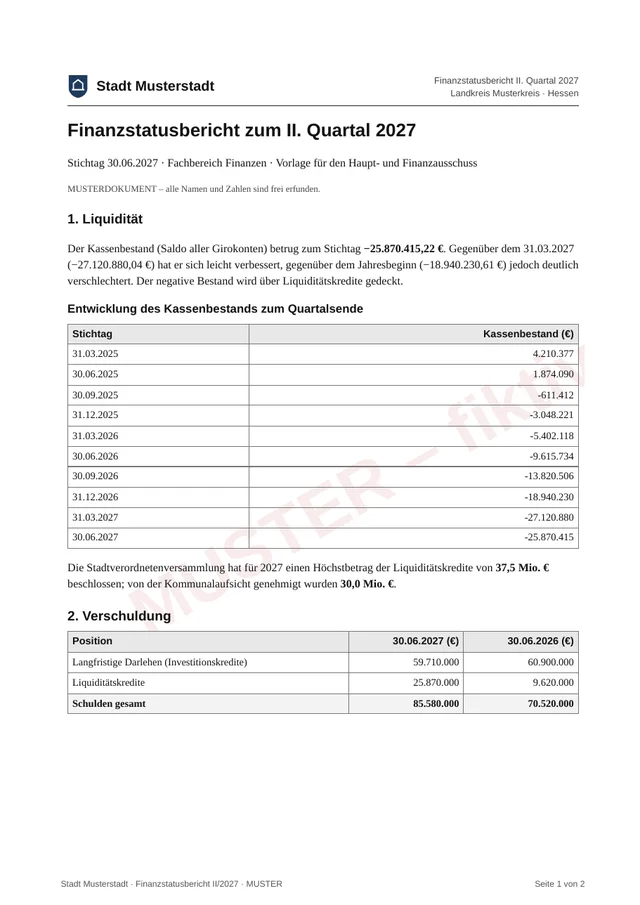

Gut zu wissen: Unterschiedliche Einheiten (Euro, Tausend Euro, Millionen) sind kein Problem – Claude rechnet um und sagt Ihnen, wo.
2 Claude beauftragen
1 Minute, dann warten- Öffnen Sie Claude und wählen Sie als Arbeitsordner den entpackten Paket-Ordner (in der Claude-Desktop-App im Bereich Code: „Ordner öffnen“).
- Schreiben Sie:
Pflege bitte die Haushaltszahlen aus den Unterlagen ein.Mehr müssen Sie nicht sagen. Im Paket liegt eine Anleitung für Claude, die genau festlegt, wie es vorgeht: alle PDFs lesen,
jede Zahl mit Seitenangabe notieren, nichts erfinden, die Datei haushalt.json schreiben und selbst prüfen.
Das dauert je nach Umfang ein paar Minuten.
Datenschutz: Haushaltspläne sind öffentliche Dokumente. Geben Sie Claude trotzdem nur Unterlagen ohne Personendaten. Ob KI-Werkzeuge genutzt werden dürfen, entscheidet Ihre Kommune – ohne KI geht es auch (siehe unten).
3 Die Prüftabelle lesen
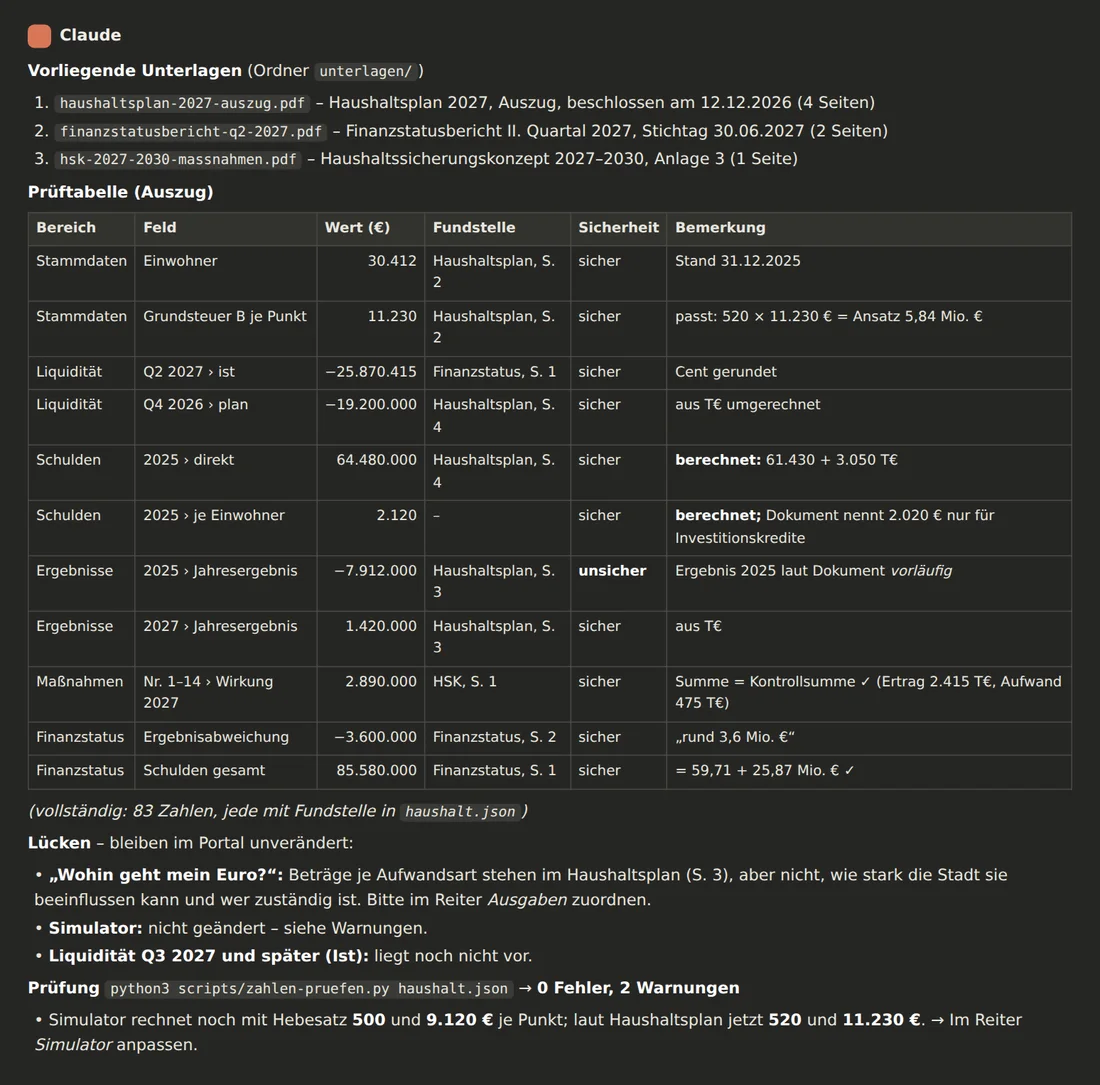
10 MinutenAm Ende zeigt Claude eine Prüftabelle: jede wichtige Zahl mit Fundstelle, ob sie sicher ist, und was umgerechnet oder berechnet wurde. Darunter stehen die Lücken – Bereiche, für die die Unterlagen nicht reichten – und das Ergebnis der Prüfung.
Achten Sie besonders auf:
- „unsicher“ – hier ist ein Wert vorläufig oder nicht eindeutig. Kurz mit dem Dokument vergleichen.
- „berechnet“ – Claude hat zwei Zahlen zusammengezählt, etwa Investitions- und Liquiditätskredite zu den Schulden gesamt.
- Lücken – diese Bereiche bleiben im Portal so, wie sie sind. Im Beispiel: „Wohin geht mein Euro?“, weil die Unterlagen nicht sagen, wie stark die Stadt die Posten beeinflussen kann.
4 Im Redaktionsbereich einfügen
1 Minute- Öffnen Sie im Paket-Ordner die Datei
haushalt.json(zum Beispiel mit dem Editor) und kopieren Sie den gesamten Inhalt (Strg + A, dann Strg + C). - Melden Sie sich im Redaktionsbereich an (
/admin.html). Links: Inhalte & Zahlen → Zahlen übernehmen. - Klicken Sie in das große Feld und fügen Sie ein (Strg + V).
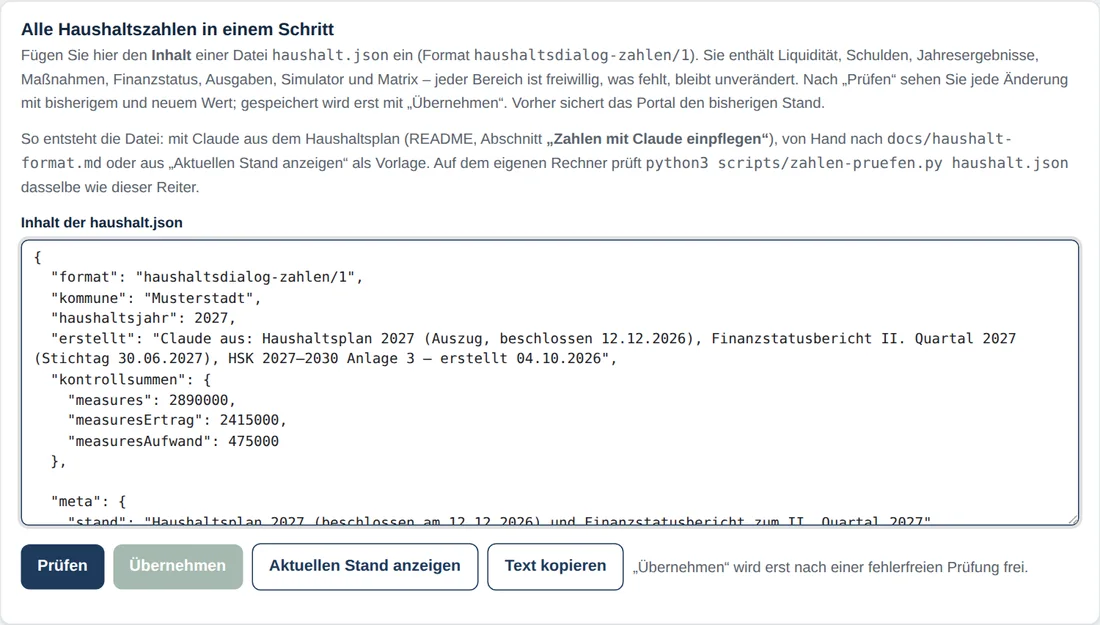
Keine Datei hochladen: Sie fügen nur Text ein. Ihr Portal muss dafür keine Dateien annehmen.
5 Prüfen – und die Änderungen ansehen
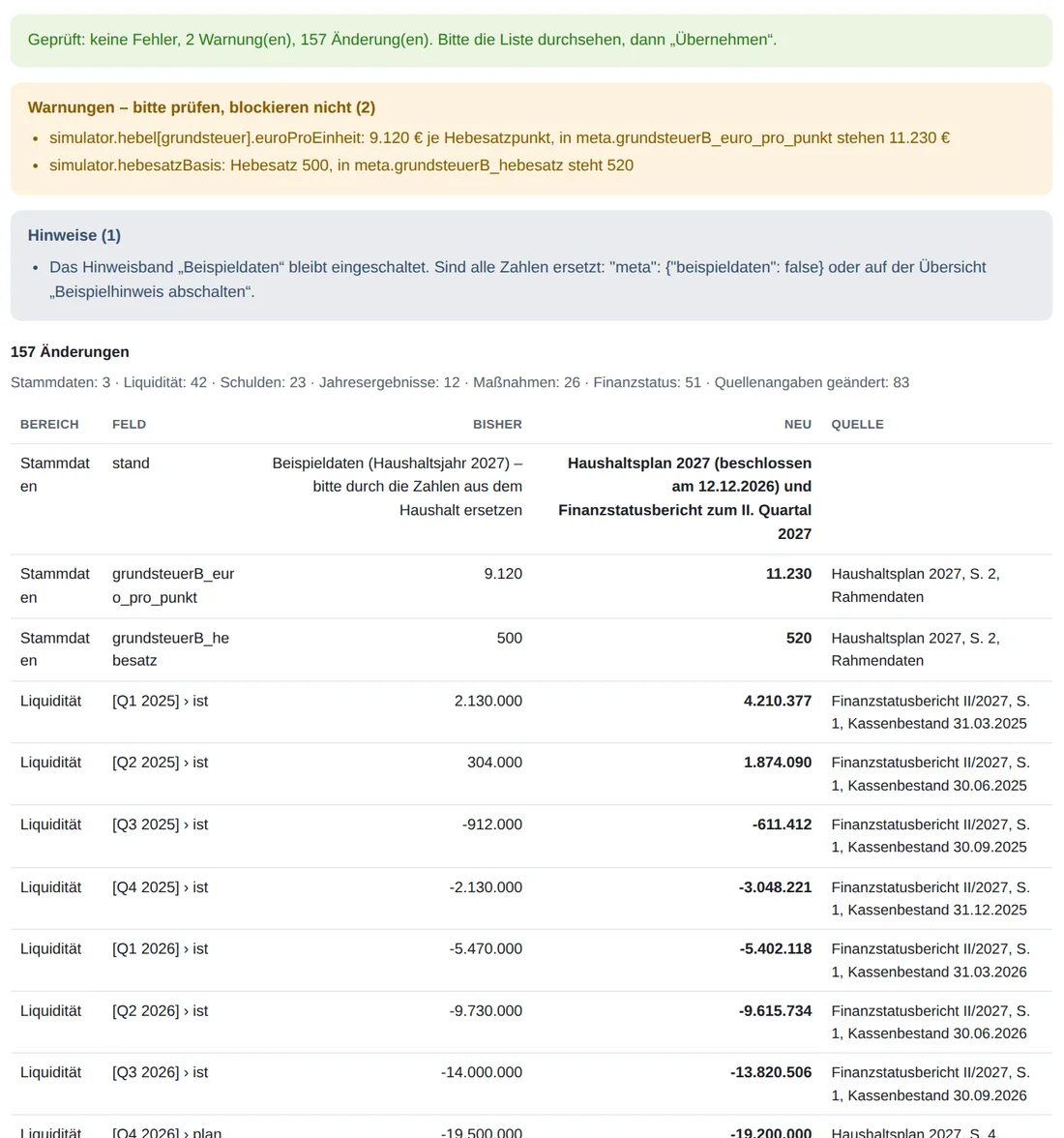
5 MinutenKlicken Sie auf Prüfen. Gespeichert wird dabei noch nichts. Das Portal zeigt:
- Fehler (rot) – dann lässt sich nichts übernehmen. Geben Sie die Meldung an Claude weiter: „Das Portal meldet: …“.
- Warnungen (gelb) – Unstimmigkeiten, die Sie bewerten. Im Beispiel: Der Simulator rechnet noch mit dem alten Hebesatz.
- Jede Änderung mit bisherigem Wert, neuem Wert und Fundstelle.
6 Übernehmen
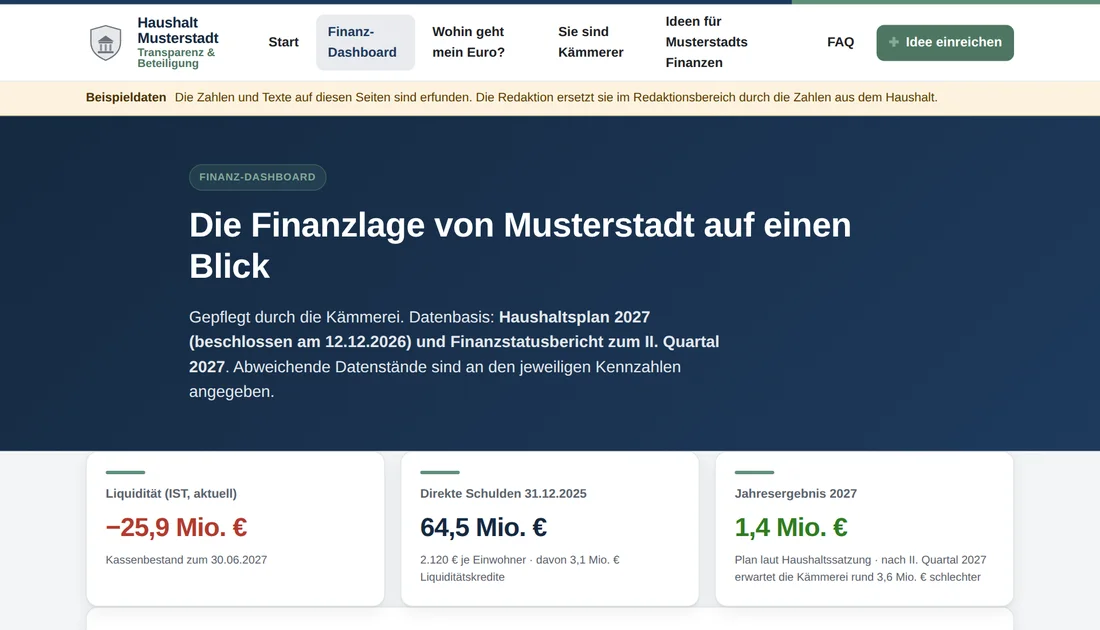
1 MinutePasst alles, klicken Sie auf Übernehmen und bestätigen die Rückfrage. Das Portal sichert vorher den bisherigen Stand und schreibt die Übernahme ins Änderungsprotokoll.

Die öffentlichen Seiten zeigen sofort die neuen Zahlen:

Vertippt? Kein Problem: Die Sicherung liegt im Ordner data/backups/ Ihres Servers. Und Sie können jederzeit eine korrigierte Datei erneut einfügen.
7 Feinschliff
je nach Umfang- Lücken füllen: Was Claude als Lücke gemeldet hat, pflegen Sie im passenden Reiter (z. B. Ausgaben, Simulator).
- Warnungen erledigen: Im Beispiel im Reiter Simulator den Hebesatz auf 520 und den Wert je Punkt auf 11.230 € setzen.
- Beispielhinweis abschalten: Sind alle Zahlen echt, auf der Übersicht des Redaktionsbereichs „Beispielhinweis abschalten“. Erst dann verschwindet das gelbe Band.
- Nächstes Quartal: Neuen Finanzstatusbericht in
unterlagen/legen und Claude bitten: „Aktualisiere die Zahlen mit dem neuen Finanzstatusbericht.“ Am besten vorher im Reiter Zahlen übernehmen auf „Aktuellen Stand anzeigen“ klicken und den Text alsunterlagen/aktueller-stand.jsonspeichern – dann ändert Claude nur, was neu ist.
Ohne KI
Derselbe Weg funktioniert auch von Hand: Klicken Sie im Reiter Zahlen übernehmen auf Aktuellen Stand anzeigen,
ändern Sie die Zahlen im Textfeld und klicken Sie auf Prüfen. Beschreibung aller Felder: docs/haushalt-format.md im Paket.
Haushaltsdialog wird unentgeltlich und ohne individuellen Support bereitgestellt. Weitere Hilfe: README im Paket, Abschnitte „Zahlen mit Claude einpflegen“ und „Häufige Probleme“.