

Anleitung · ohne IT-Kenntnisse
Ihr Haushaltsportal in 30 Minuten online
Etwa 30 Minuten Arbeitszeit – dazu kommt eine kurze Wartezeit, bis die Adresse eingerichtet ist (Schritt 3).
Sie brauchen keine IT-Abteilung. Sie mieten einen kleinen Server, kopieren eine Zeile hinein – und das Portal richtet sich selbst ein.
Das brauchen Sie:
- Ihren persönlichen Einrichtungslink von haushaltsdialog.de (bekommen Sie unter Selbst einrichten)
- ein Kundenkonto bei einem Hosting-Anbieter, zum Beispiel Hostinger
- Zugang zur Verwaltung Ihrer Internetadresse (oder die Person, die Ihre Webseite betreut)
- etwa 30 Minuten
- 1 Server mieten
- 2 Adresse festlegen
- 3 Adresse verbinden
- 4 Zeile einfügen
- 5 Passwörter notieren
- 6 Erstes Konto
- 7 Prüfen
- Wenn etwas nicht klappt
1 Einen Server mieten
etwa 10 MinutenEin Server ist ein Computer im Internet, auf dem Ihr Portal läuft. Sie mieten ihn wie ein Telefon-Abo.
Am Beispiel Hostinger (bei anderen Anbietern sieht es ähnlich aus):
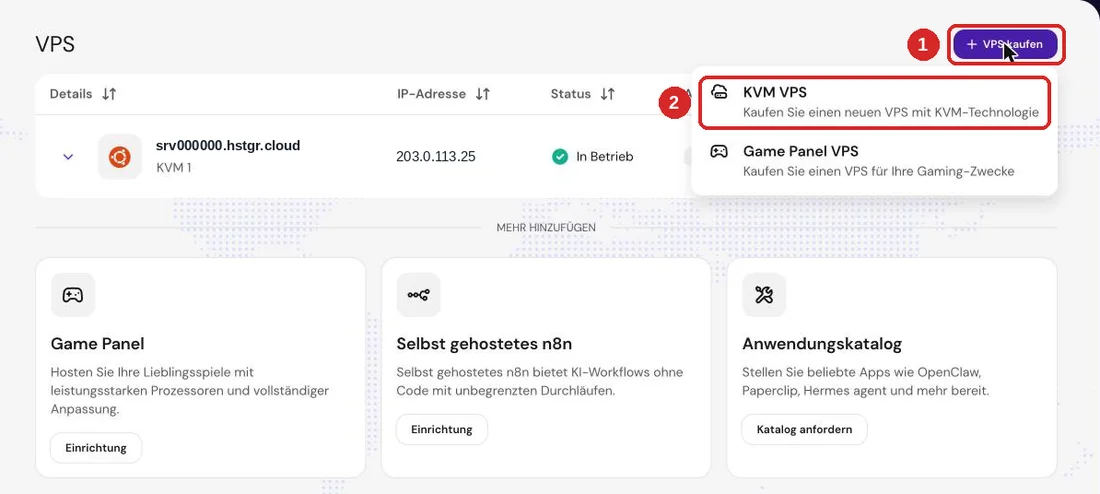
a) Melden Sie sich an. Links auf VPS, dann oben rechts VPS kaufen → KVM VPS.
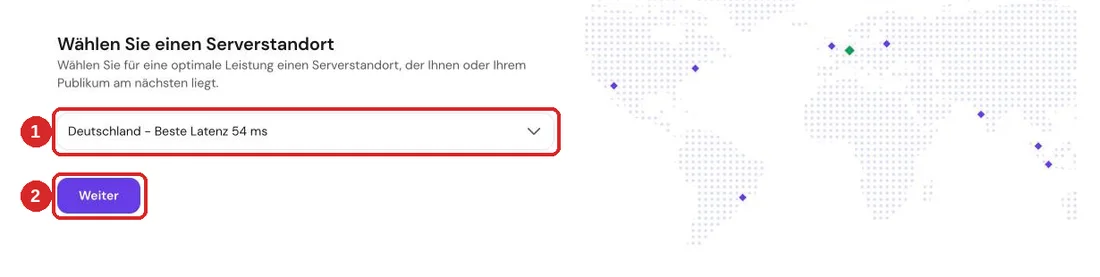
b) Als Standort Deutschland wählen, dann Weiter. So bleiben die Daten in Deutschland.
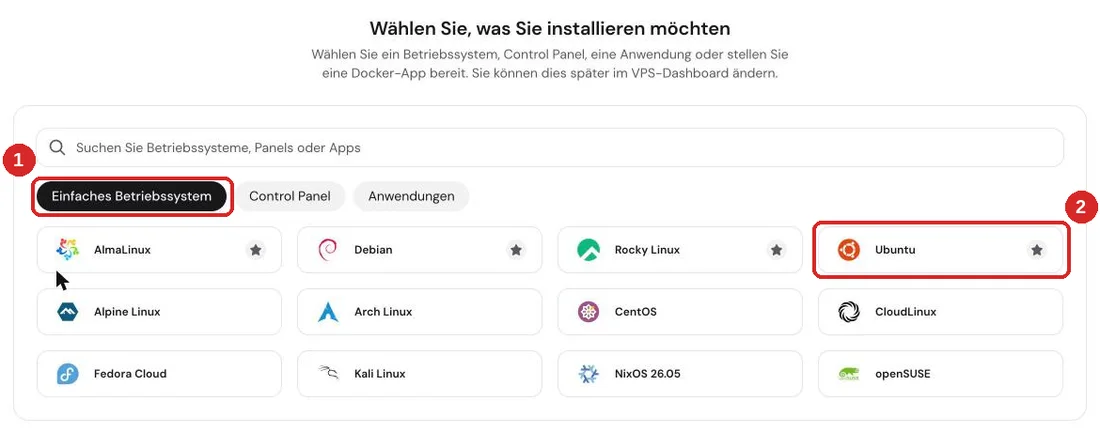
c) Bei „Was möchten Sie installieren?“: Einfaches Betriebssystem → Ubuntu. Die vorgeschlagene LTS-Version (24.04 oder 26.04) übernehmen Sie einfach. Kein „Control Panel“, keine „Anwendung“.
d) Danach fragt der Anbieter nach einem Root-Passwort. Denken Sie sich ein langes aus und schreiben Sie es auf. Die kleinste Größe (bei Hostinger „KVM 1“) reicht. Bezahlen, fertig – nach ein paar Minuten läuft der Server.
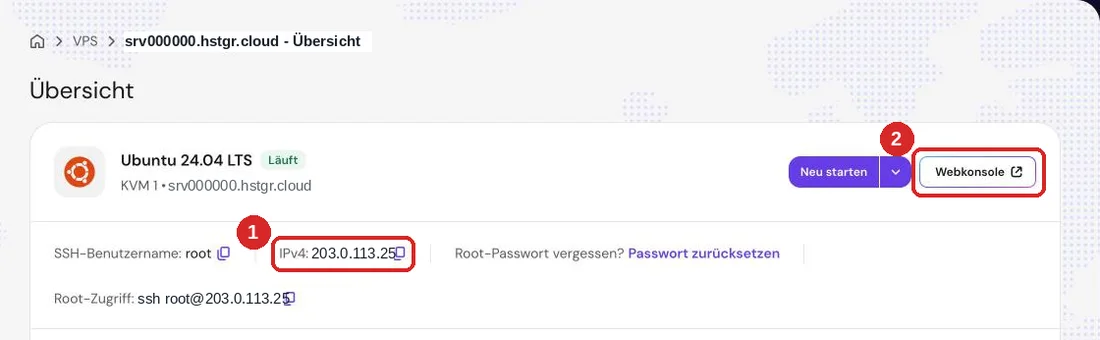
e) Unter VPS → Verwalten sehen Sie Ihre IP-Adresse (vier Zahlen mit Punkten) ① – schreiben Sie sie auf. Oben rechts ist die Webkonsole ② – die brauchen Sie in Schritt 4.
Datenschutz: Schließen Sie mit dem Anbieter einen Auftragsverarbeitungsvertrag (AVV) ab. Bei den großen Anbietern ist das ein Formular im Kundenbereich. Ihre Datenschutzbeauftragte oder Ihr Datenschutzbeauftragter weiß Bescheid.
2 Eine Adresse für das Portal festlegen
2 MinutenIhr Portal bekommt eine eigene Adresse unterhalb Ihrer Webseite. Üblich ist:
haushalt.ihre-kommune.de
„haushalt“ können Sie frei wählen, zum Beispiel auch „finanzen“ oder „mitreden“.
3 Die Adresse mit dem Server verbinden
5 Minuten, dann wartenDamit die Adresse zu Ihrem Server führt, braucht es einen Eintrag im sogenannten DNS. Den macht, wer Ihre Internetadresse verwaltet.
Selbst machen (wenn Ihre Internetadresse beim selben Anbieter liegt): Domains → Ihre Domain → DNS / Nameserver. Im Formular ①: Typ A, Name haushalt, Wert: Ihre IP-Adresse. Dann ② Eintrag hinzufügen.
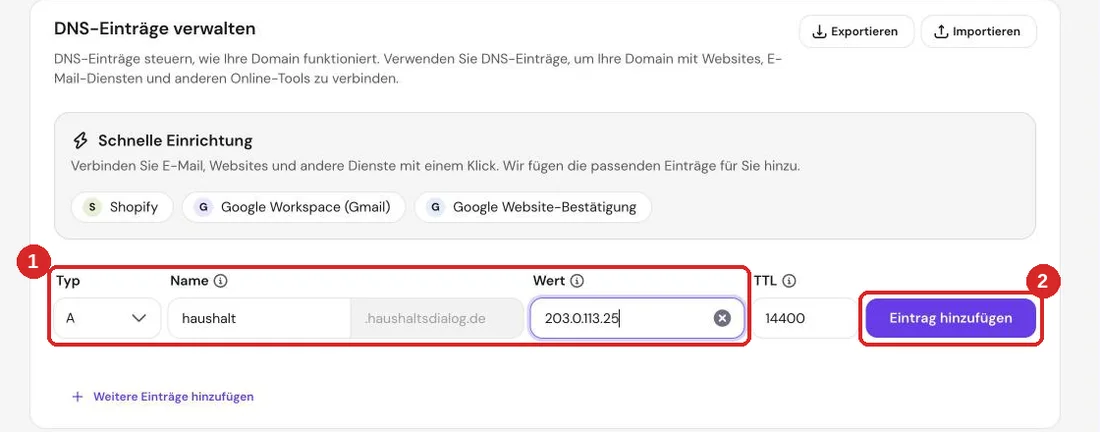
Machen lassen: Schicken Sie diesen Text an die Person, die Ihre Webseite betreut:
Bitte legen Sie für unsere Domain einen DNS-Eintrag an:
Typ A, Name „haushalt“, Ziel 203.0.113.25 (bitte durch die IP-Adresse ersetzen).
Danke!
Geduld: Bis der Eintrag überall bekannt ist, dauert es meist 10 Minuten, manchmal einige Stunden. Der Installer prüft das und sagt Ihnen Bescheid, falls es noch nicht so weit ist.
4 Eine Zeile einfügen – den Rest macht der Installer
5 Minuten- Öffnen Sie Ihren Einrichtungsbegleiter (der persönliche Link). In Schritt 2 tragen Sie Ihre Adresse ein, zum Beispiel
haushalt.ihre-kommune.de. Darunter erscheint Ihre persönliche Zeile. Klicken Sie auf Zeile kopieren. - Öffnen Sie bei Ihrem Anbieter die Webkonsole (bei Hostinger: VPS → Verwalten → oben rechts „Webkonsole“; anderswo „Konsole“ oder „Browser-Terminal“). Ein schwarzes Fenster erscheint. Falls es nach einem Benutzer fragt:
rootund das Passwort aus Schritt 1. - Klicken Sie in das schwarze Fenster und fügen Sie die Zeile ein: Rechtsklick → Einfügen oder Strg + Umschalt + V.
- Drücken Sie die Eingabetaste.
- Jetzt arbeitet der Installer. Das dauert 3 bis 5 Minuten. Sie müssen nichts tun.
So sieht die Zeile aus (Ihre enthält Ihren persönlichen Schlüssel und Ihre Adresse):
curl -fsSL https://haushaltsdialog.de/installieren | sudo bash -s -- IHR-SCHLÜSSEL haushalt.ihre-kommune.deWichtig: Kopieren Sie die Zeile immer aus Ihrem Einrichtungsbegleiter. Tippen Sie sie nicht ab, und nehmen Sie keine Zeile aus E-Mails von Unbekannten.
5 Passwörter aufschreiben
1 MinuteAm Ende zeigt das schwarze Fenster einen grünen Kasten „Fertig!“. Darunter stehen zwei Passwörter. Schreiben Sie beide sofort auf.
Echte Ausgabe aus unserem Test (Passwörter ändern sich bei jeder Installation).
- Vorschau-Passwort: Ihr Portal ist noch nicht öffentlich. Wer es sehen will, braucht dieses Passwort. So können Sie in Ruhe alles vorbereiten.
- Erst-Passwort: damit legen Sie gleich Ihr eigenes Konto an. Danach gilt es nicht mehr.
6 Ihr erstes Konto anlegen
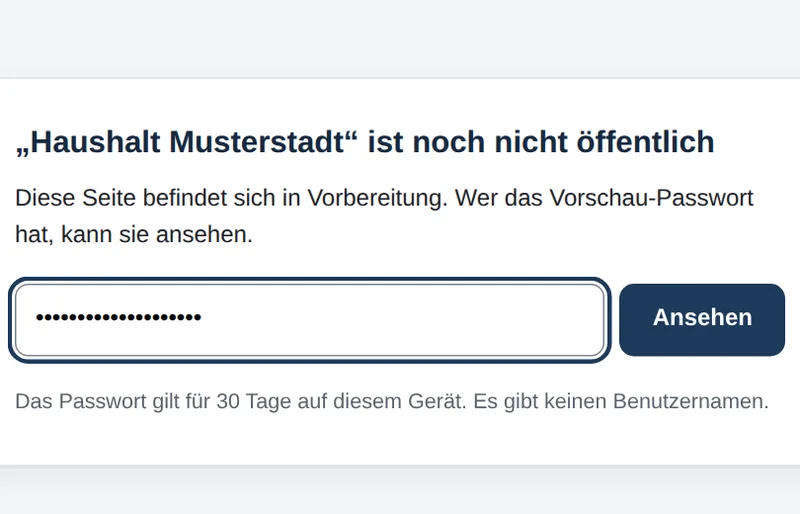
5 Minutena) Öffnen Sie Ihre Adresse im Browser. Geben Sie das Vorschau-Passwort ein.
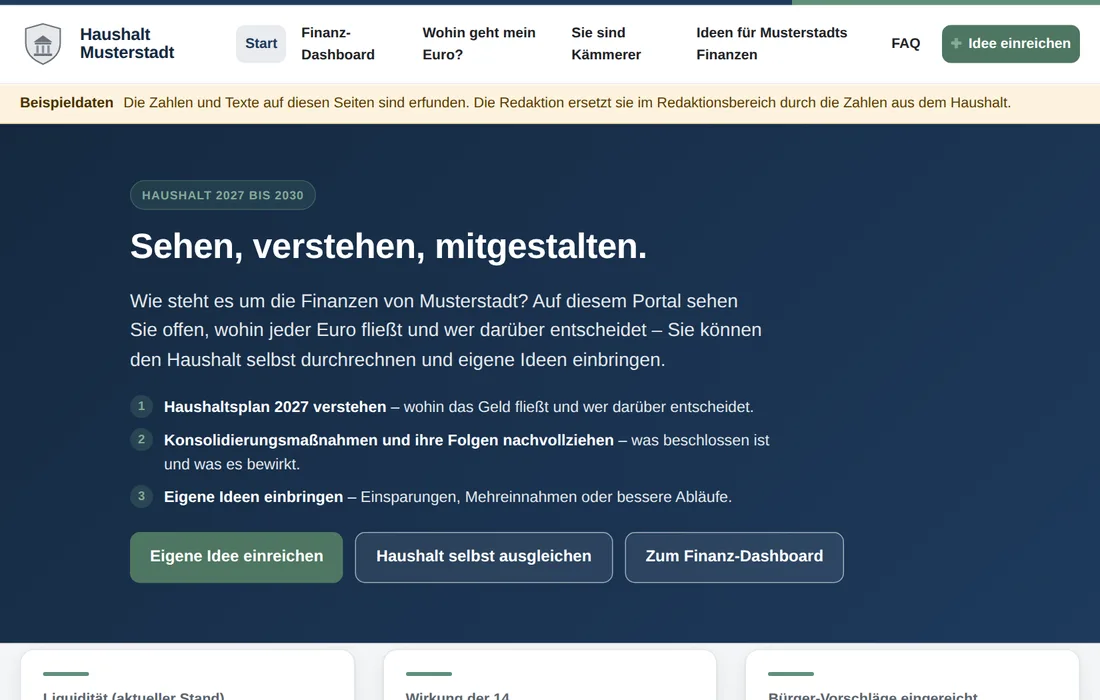
b) Sie sehen Ihr Portal – mit Ihrem Namen und Ihren Farben. Die Zahlen sind noch Beispiele, das steht auch oben im gelben Band.
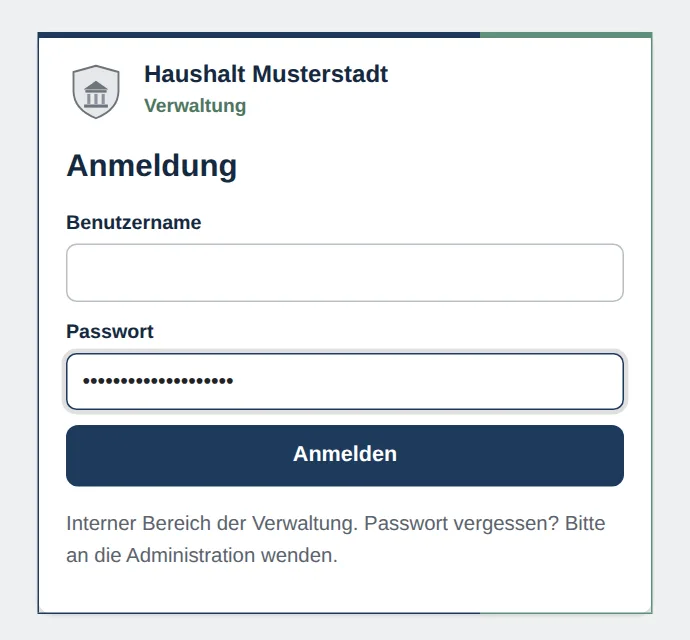
c) Hängen Sie an die Adresse /admin.html an. Benutzername leer lassen, als Passwort das Erst-Passwort eingeben.
d) Links im Menü auf Benutzer. Legen Sie Ihr Konto an: Benutzername, Ihr Name, Rolle Verwaltungsspitze, ein eigenes Passwort (mindestens 12 Zeichen).
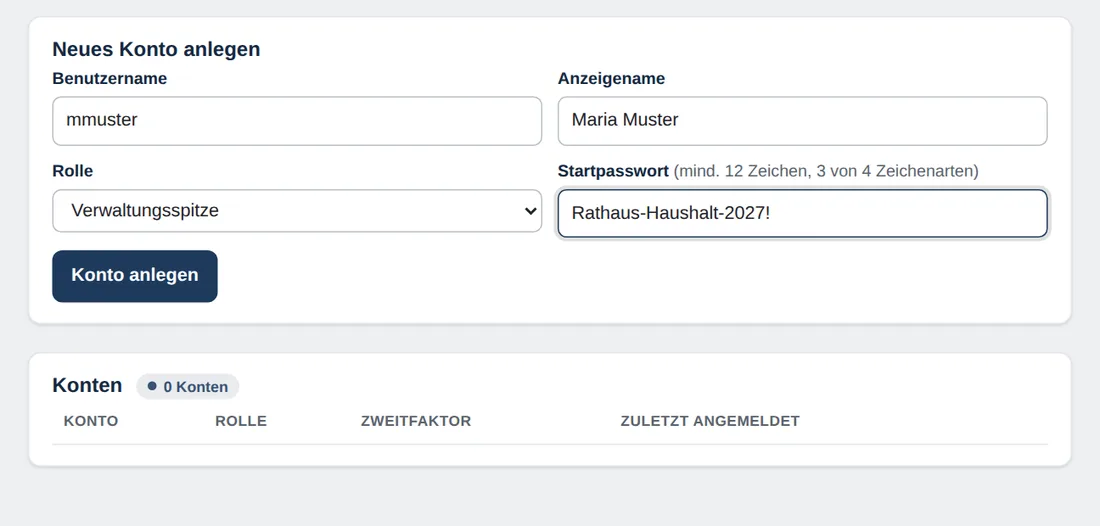
e) Nach „Konto anlegen“ schließt sich der Erst-Zugang – die Meldung „Sitzung abgelaufen“ ist also richtig. Melden Sie sich jetzt mit Ihrem Benutzernamen und Ihrem Passwort an. Es erscheint ein QR-Code.
f) Öffnen Sie auf Ihrem Diensthandy eine Authenticator-App (zum Beispiel Microsoft Authenticator, Google Authenticator oder FreeOTP), tippen Sie auf „+“ bzw. „Konto hinzufügen“ und scannen Sie den QR-Code. Die App zeigt jetzt alle 30 Sekunden eine neue 6-stellige Zahl. Diese Zahl tragen Sie unten ein – fertig.
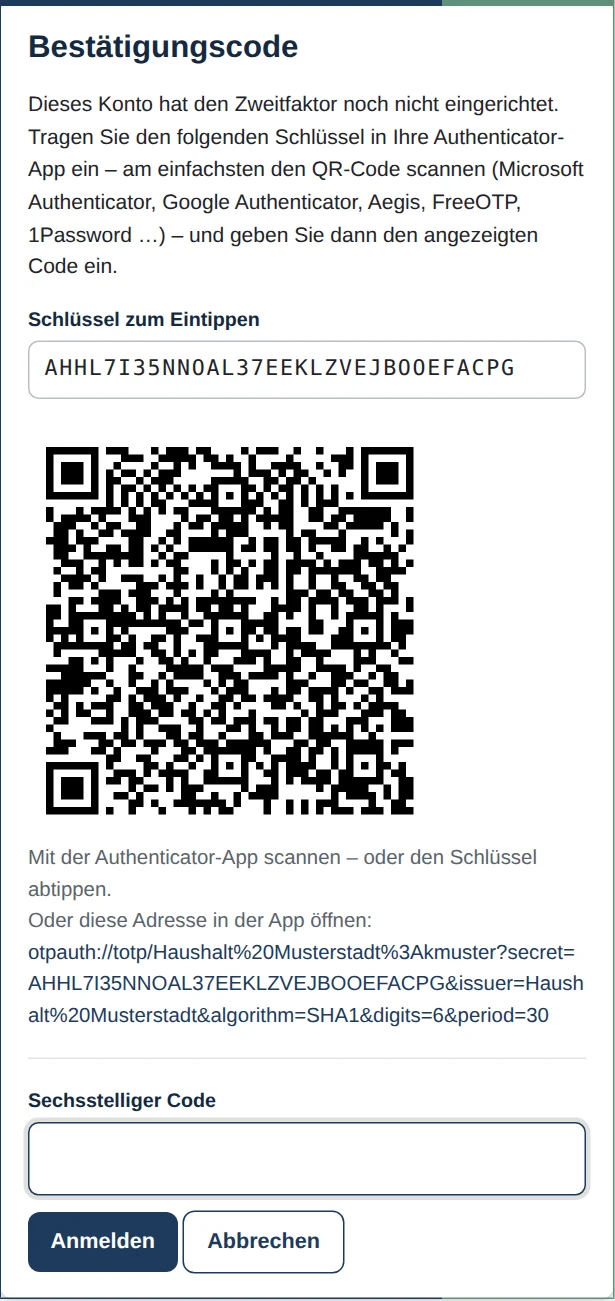
Kein Diensthandy zur Hand? Unter dem QR-Code steht der Schlüssel auch als Text – den können Sie in der App von Hand eintippen („Schlüssel eingeben“).
7 Prüfen lassen
1 MinuteGehen Sie zurück in Ihren Einrichtungsbegleiter. Im Kasten Selbsttest tragen Sie Ihre Adresse ein und klicken auf Prüfen. Der Test zeigt, was schon erledigt ist und was noch fehlt – und hakt die Schritte selbst ab.
Was danach kommt (ohne Technik): Die Kämmerei ersetzt die Beispielzahlen – mit Claude in einem Schritt –, das Rechtsamt füllt Impressum und Datenschutz aus. Wie das geht, steht im Begleiter in den Schritten 4 bis 6.
Und später? Sicherheitsupdates des Servers laufen automatisch, jede Nacht wird gesichert. Für eine neue Version von Haushaltsdialog geben Sie im Terminal ein: sudo haushaltsdialog-aktualisieren – Ihre Daten bleiben erhalten.
Wenn etwas nicht klappt
Der Installer verändert nichts, solange eine Prüfung fehlschlägt. Sie können die Zeile also jederzeit einfach noch einmal ausführen.
| Die Meldung sagt … | Das bedeutet | Das tun Sie |
|---|---|---|
| „… ist (noch) nicht eingerichtet“ | Der DNS-Eintrag aus Schritt 3 fehlt oder ist noch nicht angekommen. | Eintrag prüfen, 15 Minuten warten, Zeile erneut ausführen. |
| „… zeigt auf …, dieser Server hat aber …“ | Im DNS-Eintrag steht eine andere IP-Adresse. | IP-Adresse aus Schritt 1 eintragen, warten, erneut ausführen. |
| „Das Paket ließ sich nicht laden“ | Der Schlüssel ist unvollständig kopiert. | Zeile noch einmal aus dem Begleiter kopieren. |
| „Bitte mit sudo starten“ | Der Anfang der Zeile fehlt. | Die ganze Zeile kopieren, inklusive sudo. |
| „… ist für Ubuntu gedacht“ | Der Server hat ein anderes Betriebssystem. | Beim Anbieter das Betriebssystem auf Ubuntu (24.04 oder 26.04 LTS) neu installieren lassen. |
| Passwort vergessen | – | Terminal öffnen, sudo cat /etc/haushaltsdialog/umgebung zeigt das Erst-Passwort; das Vorschau-Passwort steht in /opt/haushaltsdialog/data/vorschau-passwort. |
Weitere Fälle stehen in der README.md im Paket unter „Häufige Probleme“. Haushaltsdialog wird unentgeltlich und ohne individuellen Support bereitgestellt.